.png)
Cài proxy trên app Potatso cho dòng iPhone
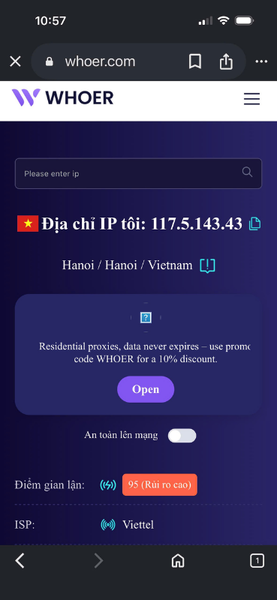
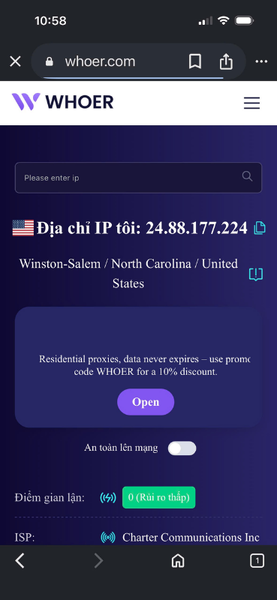
BƯỚC 1: Mở trình duyệt, vào whoer.com và kiểm tra địa chỉ IP hiện tại
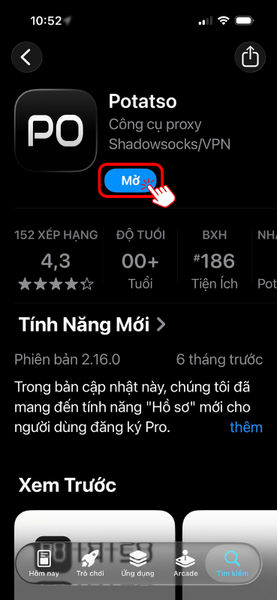
BƯỚC 2: Tải app Potatso từ App Store
Vào App Store, nhập từ khoá “Potatso”, tải app xuống rồi nhấn Mở
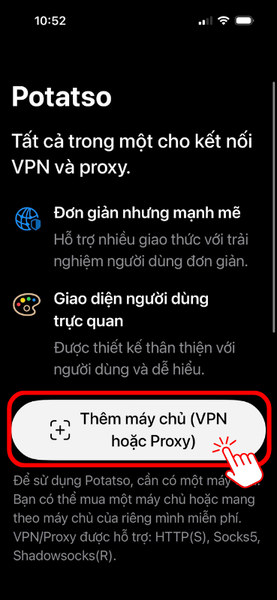
BƯỚC 3: Nhấn “Thêm máy chủ (VPN hoặc Proxy)”
Lần đầu mở app sẽ thấy màn hình giới thiệu. Nhấn nút trắng Thêm máy chủ (VPN hoặc Proxy) ở giữa màn hình.
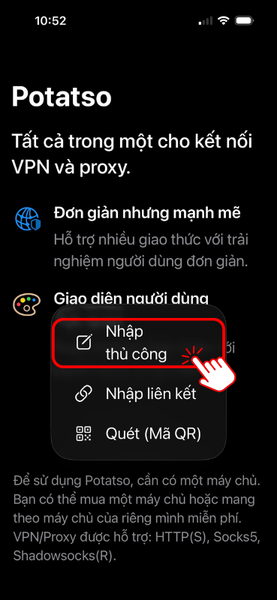
BƯỚC 4: Chọn “Nhập thủ công”
Menu hiện 3 cách thêm. Chọn Nhập thủ công để tự điền thông tin proxy.
BƯỚC 5: Chọn Loại giao thức
Trong mục Cơ bản, nhấn dòng Loại, chọn đúng giao thức nhà cung cấp proxy có
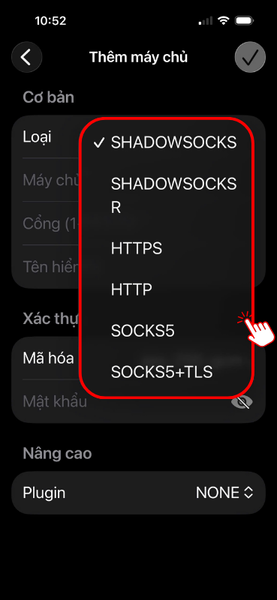
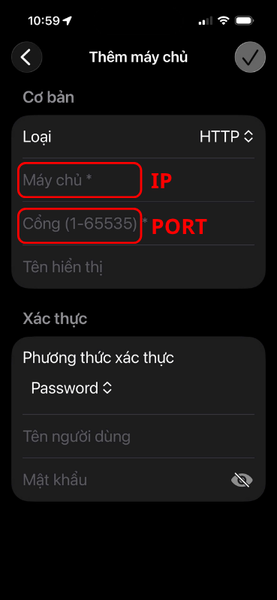
BƯỚC 6: Điền máy chủ và cổng
-
Máy chủ *: IP hoặc tên miền proxy
-
Cổng *: port
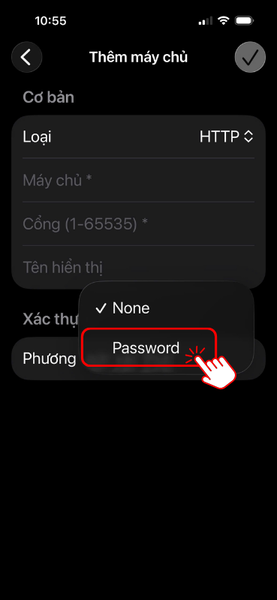
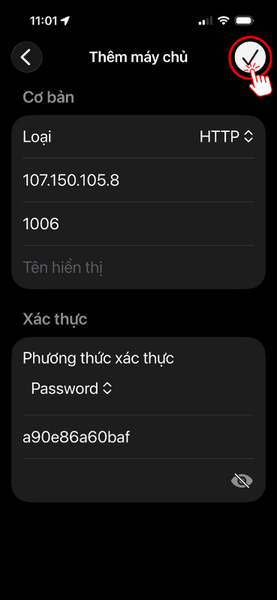
BƯỚC 7: Ở mục Xác thực, chọn Phương thức xác thực để là Password
BƯỚC 8: Nhập tài khoản, mật khẩu
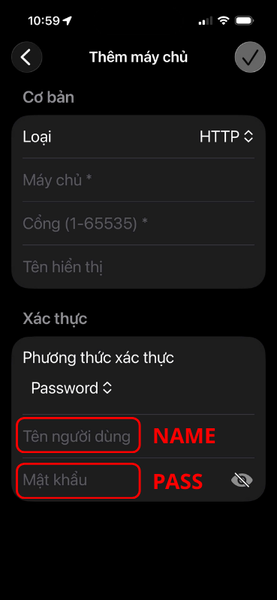
BƯỚC 9: Sau khi có nhập đủ 4 thông tin con proxy, nhấn dấu ✓ góc trên bên phải để lưu lại
BƯỚC 10: Kết nối
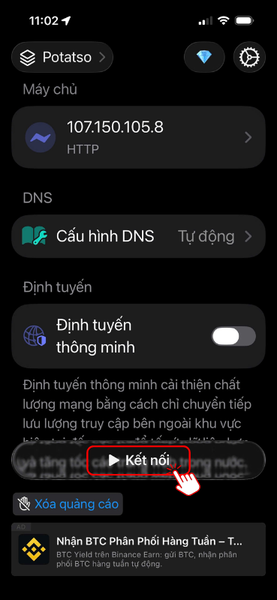
Nhấn ▶ Kết nối.
(Lần đầu iPhone hỏi quyền thêm cấu hình VPN > chọn Allow, xác thực Face ID hoặc mật mã)
BƯỚC 11: Kiểm tra lại
Vào lại whoer.com, IP và quốc gia đổi sang IP proxy là thành công.
Cài proxy trên app Super Proxy cho dòng Android
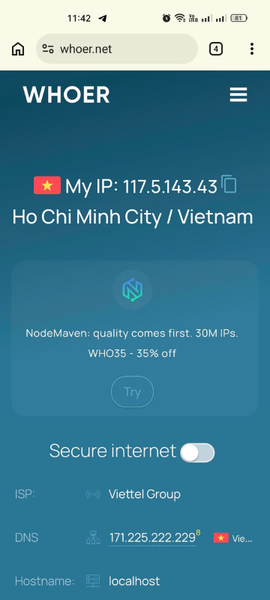
BƯỚC 1: Mở trình duyệt, vào whoer.net và kiểm tra địa chỉ IP hiện tại
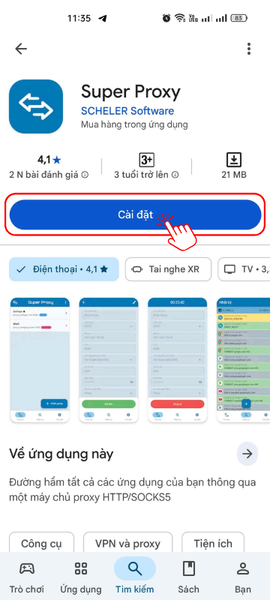
BƯỚC 2: Cài app Super Proxy
Vào Google Play, tìm Super Proxy, nhấn Cài đặt để tải app xuống
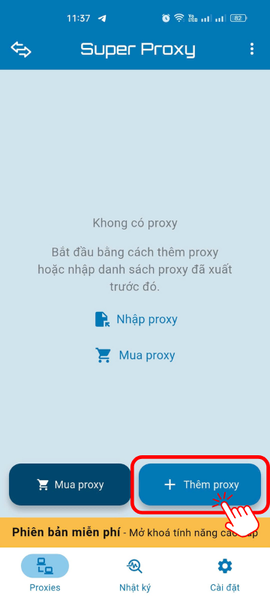
BƯỚC 3: Mở app, nhấn Thêm proxy
Lần đầu mở sẽ báo "Không có proxy". Nhấn nút + Thêm proxy ở góc dưới bên phải.
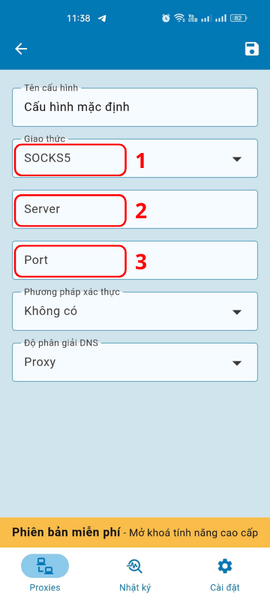
BƯỚC 4: Chọn giao thức, điền Server và Port
-
Giao thức: chọn đúng loại nhà cung cấp cấp (HTTP / SOCKS5)
-
Server: nhập IP hoặc tên miền proxy
-
Port: nhập cổng
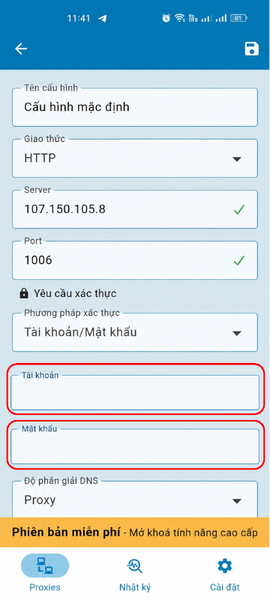
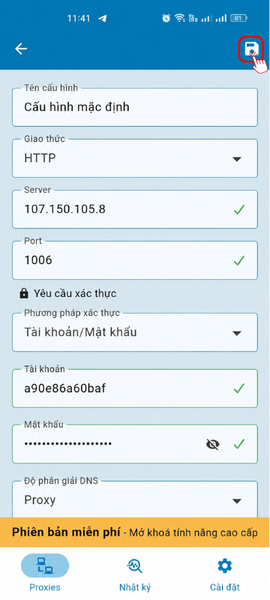
BƯỚC 5: Nhập tài khoản và mật khẩu
Đổi Phương pháp xác thực từ Không có sang Tài khoản/Mật khẩu
Rồi điền Tài khoản và Mật khẩu.
BƯỚC 6: Lưu và Bắt đầu chạy proxy
Nhấn biểu tượng 💾 góc trên bên phải để lưu.
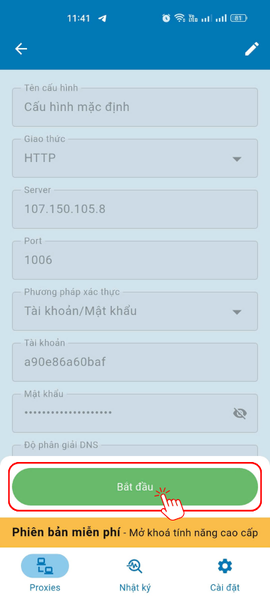
Các ô sẽ chuyển sang màu xám (chế độ xem). Nút xanh Bắt đầu hiện lên ở dưới, nhấn vào đó.
(Lần đầu Android sẽ hỏi quyền kết nối VPN → chọn OK / Đồng ý)
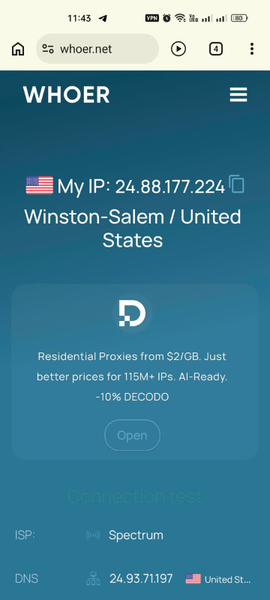
BƯỚC 7: Kiểm tra lại
Vào lại whoer.net, IP và quốc gia đổi sang IP proxy là thành công.

.png)


.png)